默认保护隐私
图片在浏览器中处理,不会上传或存储。
免费浏览器转换器
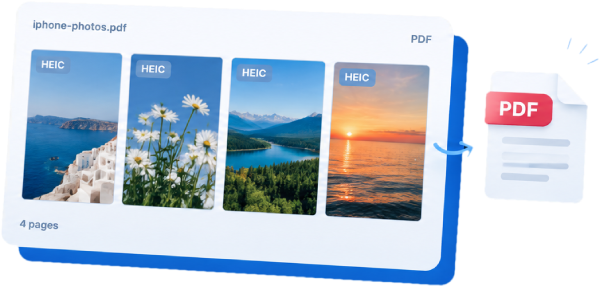
几秒钟将 iPhone 照片变成整洁、易分享的 PDF。不上传、无水印、无需注册。
HEIC → PDF
添加多张图片后,可拖动缩略图调整 PDF 页序;在手机上可使用左右箭头移动图片。
文件不会离开浏览器
更周到的转换体验
从图片制作 PDF 所需的一切,简单直接,没有多余步骤。
把多张 HEIC 照片合并成一个 PDF,可以让相关图片作为一份完整文档发送。收据、签名页、保险资料或准备打印的 iPhone 相册,都可以一次选择,再检查缩略图顺序并移除误选页面。整个流程在浏览器中完成,方便快速核对。
转换器会保留每张图片的比例,横向和纵向照片可以放在同一个 PDF 中,不会被强行裁切。JPG 和 PNG 也能与 HEIC 混合加入,生成的单个文件更容易作为邮件附件、提交到办事平台、交给会计或长期归档。
图片在浏览器中处理,不会上传或存储。
选择整个相册,按正确顺序合并为一个整洁的 PDF。
保留原始照片的比例和清晰度,方便分享和打印。
安静的三步操作
无需安装软件,也没有复杂设置。选择图片、确认页面顺序,几秒钟即可生成方便分享的 PDF,整个过程都在浏览器中完成。
将 HEIC、HEIF、JPG 或 PNG 图片拖入转换器,或从设备中选择。之后还可以继续添加图片,新图片会自动排在列表末尾。
缩略图顺序就是 PDF 页序。电脑上可直接拖动缩略图调整位置,手机上使用左右箭头移动;下载前也可以删除不需要的页面。
点击“下载 PDF”生成一个文件,图片比例保持不变,可用于邮件、打印、提交表单或归档。照片始终保留在你的设备上。
实用指南
HEIC 是新款 iPhone 和 iPad 相机使用的高效图像容器格式,通常能在保持清晰度的同时比 JPG 更省空间。但一些旧网站、办公工具和上传表单仍然只接受 JPG 或 PDF。了解格式用途后,可以按场景选择:相册保留 HEIC,单张图片分享时使用 JPG,多张照片需要一起发送时使用 PDF。
在 Windows 上将 HEIC 转 PDF,可以用当前版本的 Chrome 或 Edge 打开 HeicPDF,再从文件资源管理器选择照片。缩略图顺序就是 PDF 页序,下载前可以移除多余图片并拖动页面。无需安装桌面软件,也不用创建账号,在共享电脑上同样方便。如果某个文件无法解析,请更新浏览器,或先用可信的照片应用导出 JPG 副本。
在 Mac 上,可以从 Finder 将 HEIC 图片拖进转换器,也可以从“照片”或 iCloud Drive 选择文件。检查缩略图、调整页面顺序后下载一个 PDF,不必发送一堆独立附件。转换器会保留每张图片的比例,横向和纵向照片可以放在一起。生成的文档可直接用“预览”、邮件、信息、打印或上传表单处理。
在 iPhone 上打开 Safari 的上传区域,从相机胶卷选择照片。收据、旅行相册、签名表格和报销材料都适合这样处理。PDF 能把多页资料放在一起,保持明确顺序,也更容易通过拒绝 HEIC 上传的办事平台。JPG 和 PNG 可以与 HEIC 混合加入,检查预览后直接保存或分享,原始照片不会发送到服务器。
HEIC 和 JPG 解决的是不同问题。HEIC 体积小,适合保存 iPhone 原图;JPG 兼容性广,几乎所有应用都能打开。当收件人需要一份可打印、可审阅的文件时,PDF 更合适:多张图片保持页面顺序,只需发送一个附件,长期归档也更简单。请根据文件用途选择格式,而不是只看扩展名。
HeicPDF 专门解决这些日常小任务。选择的文件会留在浏览器中,PDF 在本地生成,无需注册、无水印、没有上传队列,也没有复杂的导出设置。如果浏览器无法解析某个 HEIC 变体,请更新 Chrome 或 Safari,或在照片应用中先导出 JPG,再与其他页面一起添加。提交前请打开下载的 PDF 检查页面。
高效的文档流程应该从转换前开始。先明确这组照片的用途,删除重复图片,并判断收件人需要原始图片还是整理好的文档。收据可以按购买日期排列,合同应遵循印刷页码,旅行照片则按能讲清行程的顺序排列。下载后打开 PDF,检查页数、方向、清晰度和文件名。把 HEIC 原件继续保存在照片库中,之后需要另一种输出格式时就不必重新寻找原图。
本地处理也让工具适合处理日常敏感材料。浏览器可以从收据、身份证明、签字表格或客户文件生成 PDF,不需要在转换服务器上创建上传副本。生成的文件仍由设备的下载目录和备份设置管理,因此要像处理其他私密文件一样谨慎:确认目标平台的大小和页数限制,通过安全渠道分享,并在提交被确认前保留一个已经检查过的本地副本。
HEIC 是 HEIF 格式家族中常见的静态照片扩展名。Apple 采用它,是因为现代压缩方式在许多场景下可以保留细节,同时比 JPG 占用更少空间。取舍在于兼容性:新款 Apple 设备通常能直接打开 HEIC,但旧表单或 Windows 应用可能拒绝它。阅读指南,了解 HEIF 的关系,以及应用不接受照片时的处理方式。
JPG 适合作为单张照片的兼容副本;PDF 更适合把同一组收据、申请材料、合同页或旅行照片放在一起。它能保留页面顺序,只需发送一个附件,也方便打印和审阅。当网站接受 PDF 却拒绝 HEIC 时,将整组照片合成一个 PDF 可以减少重复上传,并保留每一页之间的上下文。可查看格式对比指南。
用手机拍下多张收据,按购买顺序排列后下载一个 PDF 用于报销。会计查看一份文档,比打开一组没有名称的图片附件更方便。
把一段旅程的照片整理成轻量、易分享的文档。页面顺序可以讲述行程,朋友无需安装支持 HEIC 的照片应用也能打开或打印。
将拍摄的合同页面按签署顺序放在一起。一个 PDF 能清楚说明哪些页面属于同一份协议,也能减少收件人漏看附件的风险。
把收据、预订确认和辅助照片合并成一次提交。原始文件即使是 HEIC,PDF 也更容易上传到费用报销平台,并保持证据完整。
“我有四张 iPhone 收据要提交,先检查页序再下载 PDF,打开邮件前就准备好了。”
Maya,独立顾问
“客户文件一直留在我的 Mac 上,这一点很重要。拖入照片、删掉一张,再发送一个整洁的附件就完成了。”
Jon,小企业主
“我在手机上完成了报销材料整理。不用账号、没有水印,PDF 直接被平台接受。”
Priya,经常出差的用户
你需要知道的事
选择 HEIC 照片,检查缩略图,然后下载一个 PDF。转换器免费使用,无需注册或水印。
可以。选择多张 HEIC 或 HEIF 照片,即可按顺序下载为一个 PDF。
安全。转换在浏览器本地运行,照片不会离开你的设备。
PDF 可以把多张照片放在一个易分享的文档中,也更方便打印、归档,并在各种设备上打开。
支持。除了 HEIC,也支持 HEIF、JPG 和 PNG 图片。
不需要。HeicPDF 直接在浏览器中运行,无需下载或安装任何软件。
不会。生成 PDF 的过程在设备浏览器中完成,照片不会离开你的设备。
可以。在现代手机浏览器中打开 HeicPDF,选择图片后即可下载 PDF。
随时开始