文件不离开浏览器
照片在设备本地解码和生成,不需要上传。
免费浏览器 HEIC 转 JPG 转换器
免费在线将 HEIC 转换为 JPG(JPEG),几秒钟把 iPhone 照片变成兼容性更好的 JPG,无需注册或上传。
HEIC → JPG / JPEG
添加一张或多张图片,然后将转换后的文件下载到设备。
文件不会离开浏览器
隐私优先的转换器
在本地转换单张或多张照片,检查每个预览,然后下载适用于网站、应用和旧设备的 JPG 副本。
照片在设备本地解码和生成,不需要上传。
一次选择多张照片,逐个下载 JPG 副本。
JPG 适合网站、表单、Windows 和旧版应用。
简单三步
选择照片、检查预览并下载结果。JPEG 和 JPG 使用相同的图片格式,本页面生成兼容性广的 .jpg 文件。
从设备中选择 HEIC 或 HEIF 文件。你可以在文件选择器中一次选择多张 iPhone 照片,也可以把文件拖入转换器。页面同样接受 JPG、JPEG 和 PNG,方便处理混合批次。原文件仍保留在原来的文件夹中,浏览器只会准备新的输出文件。
下载前检查每张缩略图,及时发现方向错误、重复照片或无法正常解码的文件。批量处理时,下载文件会以原始文件名作为基础,方便你把每个 JPG 与源照片对应起来,不必先手动重命名整批文件。
下载 JPG 副本后先打开一两张确认结果,再提交到网站。文件会保存到浏览器默认下载位置,不会覆盖 HEIC 原图。大批量处理时可分组下载,并在网站或收件人确认全部收到前保留源文件夹。
兼容性输出
保留原图,分享副本。
转换后的 JPG 更适合上传头像、提交收据、发送邮件或插入文档。你可以先检查尺寸与清晰度,再决定是否需要额外压缩。
开始将 HEIC 转换为 JPG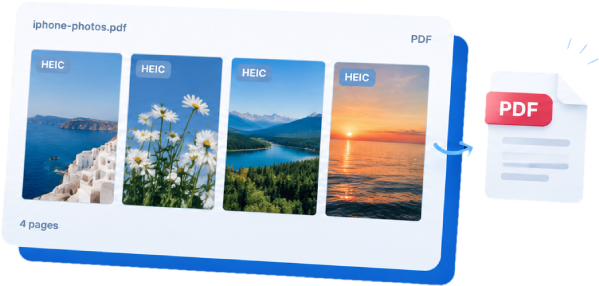
使用指南
HEIC 能节省 iPhone 存储空间,但部分网站、表单、Windows 应用和旧版图片编辑器仍要求 JPG。将 HEIC 文件转换为 JPEG(.jpg)可以创建兼容性副本,同时保留原始照片。
转换器在浏览器中运行并在设备本地生成结果,适合工作表单、学校门户或家庭上传等需要明确 JPG 文件的场景。你可以保留照片库中的 HEIC,只在目标平台要求时使用导出的副本,不必在转换服务器上留下额外文件。
JPG 是适合广泛分享的有损格式。建议保留照片库中的原始 HEIC,在网站、文档或收件人要求时使用 JPG 副本。
结果与场景
一张约 2 MB 的 HEIC 照片转换后可能约为 2 到 5 MB,具体取决于画面、尺寸和图像质量。JPEG 使用不同的压缩方式,即使肉眼看起来几乎相同,文件也可能更大。本转换器会保留图片尺寸,不会为了更改格式而自动缩小照片。
对于表单或网站上传,默认 JPG 通常已经足够:日常照片能保留清晰度,也几乎能在所有浏览器和操作系统中打开。如果目标有严格的大小限制,可以在转换后再压缩副本,并把原始 HEIC 作为存档。
转换不能修复原图中的模糊或低分辨率。包含小字、收据或截图时,建议以 100% 缩放检查一张结果;如果颜色或方向很重要,也应与原图比较,并在上传成功前保留源文件。
网站表单经常会以“不支持的格式”拒绝 HEIC,即使它接受普通图片上传。JPG 副本符合常见文件类型要求,可以直接从浏览器下载文件夹选择,而不会改变 Photos 中的原图。
Windows 应用和旧版编辑器有时会显示空白预览,或要求安装额外编解码器。若收件人只需要查看、批注或把一张照片放进文档,发送 JPG 可以省去这一步兼容性处理。
从 iPhone 导出时,可以继续让新照片使用高效格式,只转换那些需要离开 Apple 生态的照片。这种选择性流程既保留存储优势,也能让每个平台收到它认识的格式。
你需要知道的事
是的。JPEG 和 JPG 是同一种图片格式,区别只有文件扩展名。本转换器会生成 .jpg 兼容性副本。
可以。选择多张 HEIC 或 HEIF 照片,检查缩略图后即可分别下载 JPG。
不会。HEIC 解码和 JPG 生成都在浏览器中完成,文件保留在设备上。
不会。转换只会创建新的 JPG 副本,不会修改原始 HEIC。
JPG 几乎被所有现代操作系统、浏览器、表单和图片编辑器支持。
准备好了吗?